

Di dalam artikel ini saya memberikan tutorial bagaimana cara membuat serta mengelola co-host menggunakan aplikasi Zoom Meeting. Selain itu saya juga menjelaskan beberapa peran penting co-host di dalam kegiatan meeting atau webinar.
Banyak manfaatnya ketika kita mempunyai co-host dalam kegiatan meeting atau kegiatan virtual dalam aplikasi zoom. Dengan kita menetapkan seorang pengguna menjadi co-host itu artinya mereka juga mempunyai hak istimewa yang perannya sebagai asisten host utama.
Hak Kontrol Yang Tidak Dimiliki Co-Host
Meskipun co-host mempunyai peran yang mirip dengan host, namun tidak semua peran kontrol dapat dilakukan oleh co-host. Beberapa peran yang tidak dapat dilakukan oleh co-host yang dimana hanya bisa dilakukan oleh host diantaranya adalah:
- Memulai closed captioning dan tetapkan seseorang atau pihak ketiga untuk memberikan teks tertulis
- Menjalankan streaming langsung
- Akhiri rapat untuk semua peserta
- Jadikan peserta lain sebagai co-host
- Mengawali ruang tunggu (co-host hanya dapat menempatkan peserta di ruang tunggu atau menerima/mengeluarkan peserta dari ruang tunggu)
Peran Penting Co-Host dalam Meeting dan Webinar
Seperti yang saya sebutkan tadi, co-host mempunyai banyak hak kontrol istimewa jika dibandingkan peserta reguler lainnya. Peran yang dimiliki co-host hampir mirip dengan kontrol milik host. Beberapa manfaatnya ketika kita menetapkan co-host dalam sebuah acara meeting atau webinar di dalam aplikasi zoom misalnya sebagai berikut:
- Membantu co-host dalam melakukan Admit peserta yang masuk.
- Menetapkan seseorang untuk bisa berbagi layar (Share Screen). Misal kita menetapkan hanya host saja yang bisa berbagi layar, maka ini artinya co-host juga mempunyai akses untuk berbagi layar yang dimana peserta reguler tidak diberi hak untuk berbagi layar.
- Membantu dalam melakukan mute peserta yang berisik.
- Membantu untuk merekam kegiatan meeting.
- Membantu mengeluarkan peserta di dalam kegiatan meeting.
Cara Menetapkan Co-host di Zoom Meeting
Setelah kita mengetahui hak akses mana yang tidak bisa dilakukan co-host, serta seberapa penting cohost dalam kegiatan meeting atau webinar. Maka tiba saatnya saya memberikan tutorial kepada Anda bagaimana cara kita menetapkan co-host di aplikasi zoom meeting.
Sebelum memulai, perlu untuk diketahui bahwa tidak ada batasan jumlah co-host yang dapat Anda miliki dalam rapat atau webinar. Untuk mengaktifkan pengaturan co-host di zoom, ini hanya bisa diakses melalui mode akun browser. Berikut ini langkah-langkahnya:
- Login zoom via browser (buka via aplikasi).
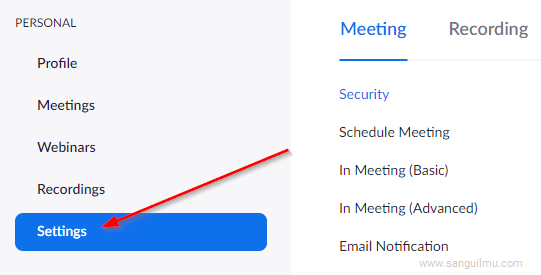
- Bagian PERSONAL, silahkan klik menu Settings.
- Bagian In Meeting (Basic) cari Co-host dan aktifkan tombol sebelah kanan.
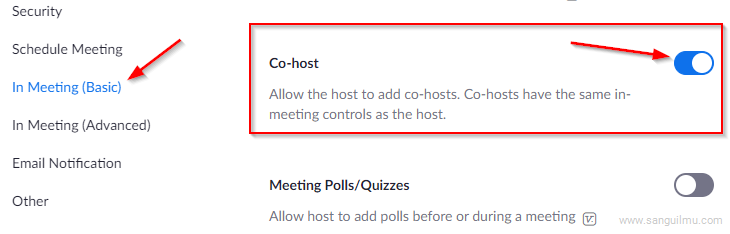
Sampai tahap ini selesai, kita sudah mengaktifkan fitur co-host di dalam pengaturan zoom. Selanjutnya kita belajar bagaimana cara menetapkan peserta reguler sebagai co-host.
Cara Menetapkan Peserta Menjadi Co-Host
Untuk cara menetapkan peserta biasa menjadi peran co-host, berikut ini langkah-langkahnya:
- Buka panel Participants
- Klik More » Make Co-host
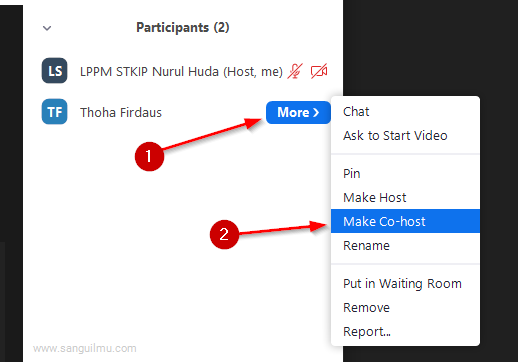
- Jika ada peringatan dengan tulisan kurang lebih “Do you want to make …. the co-host of this meetings?” silahkan klik Yes saja.
Setelah melakukan langkah-langkah di atas, sekarang bagian sebelah nama Participant terdapat tulisan Co-host.
Penutup
Itulah tadi pembahasan mengenai peran co-host di aplikasi zoom saat mengadakan meeting atau webinar. Fitur co-host ini sangatlah penting dalam kegiatan webinar atau sejenisnya. Sehingga peran-peran tidak hanya berpusat pada host utama saja.
Jika ada yang perlu didiskusikan jangan ragu untuk menulisnya di kolom komentar.
[…] Di artikel ini saya membuat tutorial lengkap bagaimana cara melakukan green screen atau menghapus/mengganti background saat kita melakukan meeting online menggunakan aplikasi Zoom. Sebelumnya saya pernah membuat tutorial tentang Cara Membuat/Menetapkan Co-Host di Zoom. […]