
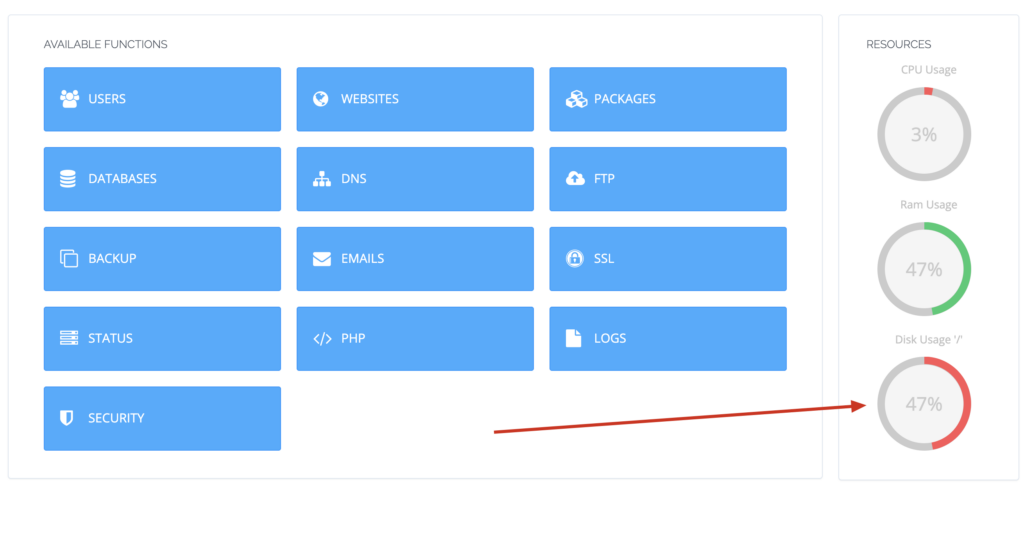
Suatu sore saya panik. Disk VPS CyberPanel saya yang berjalan di atas Proxmox mulai menipis, padahal di sana ada beberapa website penting yang nggak boleh down. Solusinya kelihatannya gampang: tinggal resize disk di Proxmox, dari 30GB jadi 52GB. Saya klik resize, naik berhasil. Tapi pas saya cek di dalam VPS… ukurannya masih segitu-segitu aja. CyberPanel sama sekali nggak mendeteksi ruang baru.
Kalau Anda lagi mengalami hal yang sama, tenang. Saya akan ceritakan langkah demi langkah cara resize disk VPS CyberPanel di Proxmox yang akhirnya berhasil di server saya, lengkap dengan perintah yang bisa langsung Anda copy-paste.
Kenapa Resize di Proxmox Saja Tidak Cukup?
Ini pertanyaan yang sempat bikin saya bingung. Ternyata begini: ketika Anda menambah ukuran disk di Proxmox, yang membesar hanyalah virtual disk-nya. Sementara di dalam VPS Ubuntu, ada beberapa lapisan yang harus “diberi tahu” satu per satu kalau disknya sudah membesar.
Anggap saja seperti pipa air bertingkat:
- Disk fisik (sda) — sudah membesar dari Proxmox ✅
- Partisi (sda3) — masih ukuran lama ❌
- LVM Physical Volume — masih ukuran lama ❌
- LVM Logical Volume — masih ukuran lama ❌
- Filesystem (ext4) — masih ukuran lama ❌
Setiap lapisan harus diperbesar satu per satu. Kalau salah satu dilewat, ruang baru nggak akan sampai ke CyberPanel.
Cek Kondisi Awal Disk VPS
Sebelum mulai, login ke VPS Anda lewat SSH dan jalankan perintah ini untuk melihat kondisi disk:
lsblkmyserver@myserver:~$ lsblk
NAME MAJ:MIN RM SIZE RO TYPE MOUNTPOINT
loop0 7:0 0 63.8M 1 loop /snap/core20/2866
loop1 7:1 0 63.8M 1 loop /snap/core20/2769
loop2 7:2 0 91.9M 1 loop /snap/lxd/38688
loop3 7:3 0 91.9M 1 loop /snap/lxd/38333
loop4 7:4 0 49.3M 1 loop /snap/snapd/26865
loop5 7:5 0 48.4M 1 loop /snap/snapd/26382
sda 8:0 0 52G 0 disk
├─sda1 8:1 0 1M 0 part
├─sda2 8:2 0 2G 0 part /boot
└─sda3 8:3 0 30G 0 part
└─ubuntu--vg-ubuntu--lv 253:0 0 30G 0 lvm /
sr0 11:0 1 1024M 0 rom
Di kasus saya, hasilnya menunjukkan sda sudah 52GB, tapi sda3 masih 30GB, dan logical volume ubuntu--vg-ubuntu--lv juga masih 30GB. Artinya ada sekitar 22GB ruang yang “menggantung” — belum tersalurkan ke filesystem.
Kalau Anda melihat hal serupa, berarti tutorial ini cocok untuk Anda.
⚠️ Wajib Dibaca Sebelum Mulai
Sebelum mengeksekusi perintah-perintah di bawah, buat dulu snapshot VM di Proxmox. Ini penting banget sebagai jaring pengaman. Operasi LVM yang salah ketik bisa berakibat fatal — saya nggak mau Anda kehilangan data website hanya karena typo.
Kalau perlu, backup juga konfigurasi CyberPanel, folder /home, dan database MySQL Anda.
Langkah 1: Perbesar Partisi dengan growpart
Perintah growpart berfungsi memperbesar partisi agar mengisi seluruh ruang kosong di disk. Kalau perintah ini belum tersedia di VPS Anda, install dulu:
sudo apt install cloud-guest-utils -yLalu jalankan:
sudo growpart /dev/sda 3Perhatikan ada spasi antara /dev/sda dan angka 3 — bukan /dev/sda3. Ini sering jadi sumber error pertama.
Cek hasilnya dengan lsblk. Sekarang sda3 seharusnya sudah ikut membesar.
myserver@myserver:~$ lsblk
NAME                      MAJ:MIN RM  SIZE RO TYPE MOUNTPOINT
loop0                       7:0    0 63.8M  1 loop /snap/core20/2866
loop1                       7:1    0 63.8M  1 loop /snap/core20/2769
loop2                       7:2    0 91.9M  1 loop /snap/lxd/38688
loop3                       7:3    0 91.9M  1 loop /snap/lxd/38333
loop4                       7:4    0 49.3M  1 loop /snap/snapd/26865
loop5                       7:5    0 48.4M  1 loop /snap/snapd/26382
sda                         8:0    0   52G  0 disk
├─sda1                      8:1    0    1M  0 part
├─sda2                      8:2    0    2G  0 part /boot
└─sda3                      8:3    0   50G  0 part
  └─ubuntu--vg-ubuntu--lv 253:0    0   30G  0 lvm  /
sr0                        11:0    1 1024M  0 rom
Langkah 2: Perbesar Physical Volume (PV) LVM
Karena CyberPanel di Ubuntu Server umumnya pakai LVM, langkah berikutnya adalah memberi tahu LVM kalau partisi fisiknya sudah lebih besar:
sudo pvresize /dev/sda3Verifikasi dengan:
sudo pvdisplay
sudo vgdisplay
Di output vgdisplay, perhatikan bagian Free PE / Size. Di sana harusnya ada ruang kosong yang siap dipakai.
Langkah 3: Perbesar Logical Volume (LV)
Sekarang waktunya menambah ukuran logical volume agar memakai semua ruang kosong yang tadi muncul:
sudo lvextend -l +100%FREE /dev/ubuntu-vg/ubuntu-lvOpsi +100%FREE artinya pakai semua sisa ruang yang tersedia. Praktis dan nggak perlu ngitung manual.
Langkah 4: Resize Filesystem
Ini langkah terakhir dan paling penting. Tanpa langkah ini, filesystem (ext4) tetap nggak akan melihat ruang baru meskipun LV sudah membesar:
sudo resize2fs /dev/ubuntu-vg/ubuntu-lvKalau filesystem Anda XFS (bukan ext4), pakai perintah ini:
sudo xfs_growfs /Verifikasi Akhir
Saatnya membuktikan kerja keras kita berhasil:
df -h /
lsblk
Kalau berhasil, kolom Size untuk root filesystem / seharusnya sudah menunjukkan ukuran baru. Di server saya, berubah dari 30GB jadi 52GB.
unuha@unuhaserver:~$ lsblk
NAME                      MAJ:MIN RM  SIZE RO TYPE MOUNTPOINT
loop0                       7:0    0 63.8M  1 loop /snap/core20/2866
loop1                       7:1    0 63.8M  1 loop /snap/core20/2769
loop2                       7:2    0 91.9M  1 loop /snap/lxd/38688
loop3                       7:3    0 91.9M  1 loop /snap/lxd/38333
loop4                       7:4    0 49.3M  1 loop /snap/snapd/26865
loop5                       7:5    0 48.4M  1 loop /snap/snapd/26382
sda                         8:0    0   52G  0 disk
├─sda1                      8:1    0    1M  0 part
├─sda2                      8:2    0    2G  0 part /boot
└─sda3                      8:3    0   50G  0 part
  └─ubuntu--vg-ubuntu--lv 253:0    0   50G  0 lvm  /
sr0                        11:0    1 1024M  0 rom
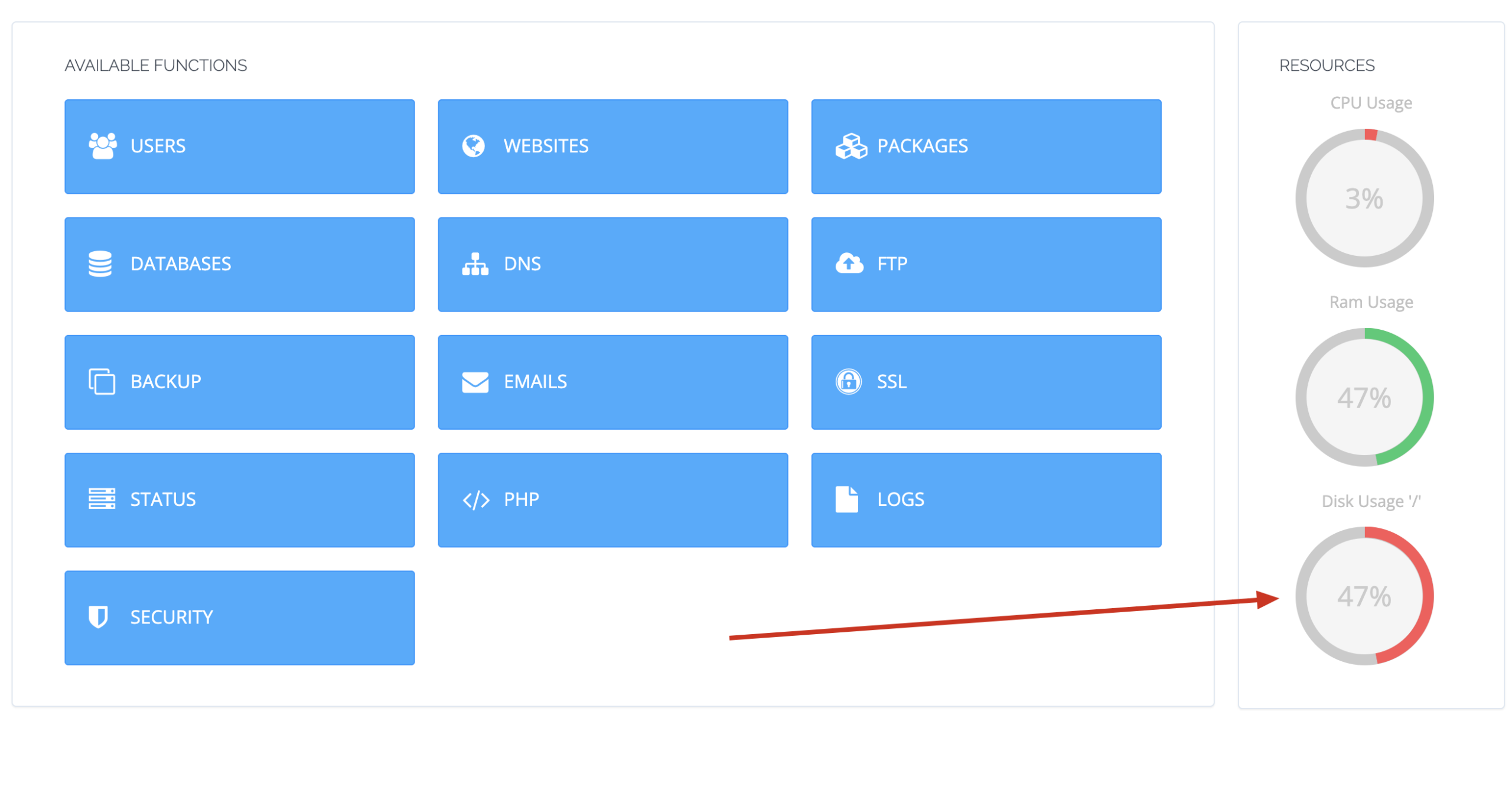
Buka CyberPanel di browser, masuk ke menu Dashboard, dan Anda akan melihat ruang disk baru langsung terdeteksi tanpa perlu restart. Lega banget rasanya. 😊
Troubleshooting Singkat
growpart error “NOCHANGE: partition 3 is size X. it cannot be grown”: Berarti partisi sudah maksimal atau Anda lupa resize disk di Proxmox terlebih dahulu. Cek lagi di panel Proxmox.
lvextend error “Insufficient free space”: Berarti langkah pvresize gagal atau dilewat. Ulangi langkah 2.
Nama logical volume berbeda? Jalankan sudo lvdisplay untuk melihat path yang benar di server Anda, lalu sesuaikan perintahnya.
Penutup
Resize disk VPS CyberPanel di Proxmox sebenarnya nggak rumit — asal Anda paham bahwa ada empat lapisan yang harus diperbesar berurutan: partisi → PV → LV → filesystem. Dengan empat perintah saja (growpart, pvresize, lvextend, resize2fs), VPS Anda sudah punya napas yang lebih panjang.
Kalau tutorial ini membantu, silakan bagikan ke teman-teman yang mungkin lagi pusing dengan masalah serupa. Punya pengalaman atau kendala saat mengikuti langkahnya? Ceritakan di kolom komentar — siapa tahu kita bisa saling bantu.
Selamat ngoprek!
Tinggalkan Balasan