
Di artikel ini saya membuat tutorial bagaimana cara mudah menghapus halaman atau kertas kosong di dalam Microsoft Office Word. Sebelumnya saya pernah membuat tutorial tentang 2 Cara Cepat Membuat Garis Kop Surat di Word.
Mungkin pernah di atara kita yang tidak sengaja menemukan sebuah dokumen di dalam Ms. Word yang mempunyai lembar kosong yang tidak bisa kita hapus.
Atau semisal kita ingin menghapusnya dengan cara menghilangkan berkas alinea menggunakan tombol delete namun ternyata tidak bisa bahkan justru membuat dokumen yang awalnya rapih menjadi berantakan.
Jika mengalami hal di atas jangan khawatir, saya menunjukkan solusi mengatasi hal tersebut. Caranya sebenarnya sangatlah mudah. Silahkan ikuti tutorial di bawah:
Tutorial Cara Menghapus Lembar Kosong di Word
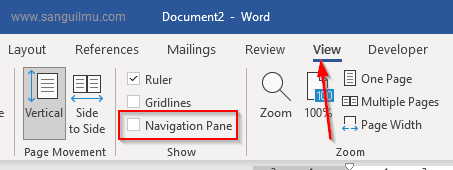
Untuk menghapus lembar kosong tersebut terlebih dahulu kita menampilkan dokumen lembar atau istilah dalam Ms Word disebut Navigation Pane. Untuk lebih jelasnya ikuti langkah berikut:
- Masuk menu View
- Centang pada bagian Navigation Pane
- Seketika akan muncul tampilan Navigation di sedebar kiri.
- Pada bagian Navigation pindahkan ke halaman Pages (Semula Headings)
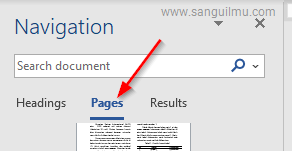
- Klik pada lembar yang kosong, kemudian hapus dengan cara tekan Backspace pada keyboard Anda.
Penutup
Itulah langkah-langkah bagaimana cara mudah menghapus lembar atau dokumen yang kosong di Ms Word. Jika artikel ini bermanfaat, jangan lupa untuk membagikan kepada teman-teman Anda yang lain. Jika ada yang perlu didiskusikan jangan ragu untuk menulisnya di kolom komentar.
Terima kasih ilmunya, mas. Saya baru-baru ini menemukan masalah di file kerjaan saya ada halaman terakhir kosong yang tidak bisa dihapus entah kenapa. Saya akan mencoba trik ini.
Siap.. selamat mencoba..